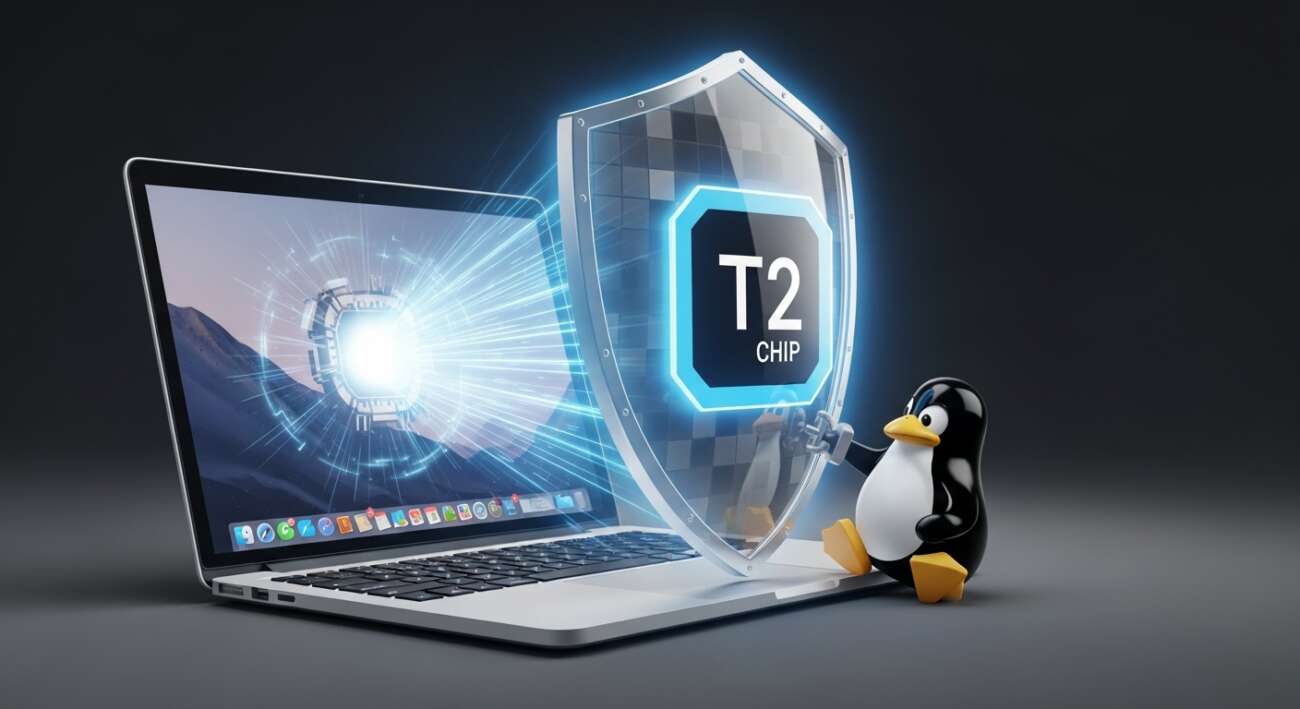

Si eres de los que disfruta instalando Linux en hardware de Apple, este artículo es para ti. Hoy vamos a hablar del chip T2 de Apple y cómo puede afectar tu experiencia con distribuciones como Debian.
¿Qué es el Chip T2 y por qué debería importarte?
El chip T2 es un procesador de seguridad integrado en varios modelos de Mac Intel. Gestiona funciones críticas como el Secure Boot, el almacenamiento SSD, el audio y los periféricos. Si tienes Linux instalado, o planeas hacerlo, en un Mac con chip T2, es crucial entender cómo funciona este chip para evitarte dolores de cabeza.
La principal preocupación es que el Secure Boot, firmado por Microsoft (sí, leíste bien), puede impedir que inicies tu sistema Linux si no tienes el firmware actualizado. A continuación, te mostramos cómo identificar si tu Mac tiene este chip y cómo lidiar con él.
¿Tu Mac tiene el Chip T2? Averígualo Fácilmente
Aquí tienes varias formas de comprobar si tu Mac cuenta con el famoso chip T2:
1. Usando `dmidecode` en Linux:
Abre una terminal y ejecuta:
sudo dmidecode -s system-product-nameEsto te devolverá el modelo de tu Mac, por ejemplo, `iMac17,1`. Luego, consulta la página de soporte de Apple para verificar si tu modelo específico incluye el chip T2.
2. Buscando con `lspci`:
En la terminal, escribe:
lspci | grep -i appleSi ves una línea que menciona “Apple T2 Bridge”, ¡bingo! Tienes el chip T2.
3. Revisando los Logs del Sistema:
Usa estos comandos para buscar referencias al chip T2 en los logs:
sudo dmesg | grep -i t2

sudo journalctl -b |grep -i t2
Si encuentras texto como “T2”, “Bridge” o “apple-bce”, ya sabes la respuesta.
Modelos de Mac con Chip T2:
- MacBook Pro (2018–2020)
- MacBook Air (2018–2020)
- iMac Pro
- iMac Retina 5K (27″, 2020)
- Mac mini (2018)
- Mac Pro (2019)
Solucionando los Problemas del Chip T2 al Instalar Linux
Si has confirmado que tu Mac tiene el chip T2, aquí tienes las soluciones para evitar problemas al instalar Linux:
1. Desactivar Secure Boot y Permitir External Boot:
Esta es la opción más recomendada para evitar complicaciones. Sigue estos pasos:
- Arranca en modo recuperación (⌘ + R al encender).
- Ve a Utilidad de Seguridad de Arranque.
- Desactiva Secure Boot y permite External Boot.
Esto te permitirá arrancar desde un USB e instalar Linux sin las restricciones impuestas por el chip T2.
2. Instalar Controladores Específicos:
Si no quieres desactivar Secure Boot, necesitarás instalar controladores específicos para que funcionen correctamente el teclado, el trackpad, el audio y otros componentes. Los módulos clave son:
- `apple-bce`
- `apple-ib`
A partir del kernel Linux 6.15, algunos de estos controladores ya están integrados.
Importante: Si decides mantener Secure Boot activado, no borres macOS por completo, ya que lo necesitarás para acceder a las opciones de seguridad del firmware.
Debian y el Chip T2: ¿Buena Combinación?
Debian puede funcionar en Macs con chip T2, pero requiere ciertos ajustes. Aquí tienes algunos problemas comunes y sus soluciones:
- Teclado y Trackpad: No funcionan sin los módulos `apple-bce` y `apple-ib`.
- Audio y Cámara: Requieren firmware y controladores específicos.
- Wi-Fi: Algunos modelos necesitan firmware no libre (`brcmfmac4364b3-pcie.apple`).
- Secure Boot: Puede bloquear el arranque si no se desactiva desde macOS Recovery.
Recomendaciones para Usar Debian en Mac con Chip T2:
- Utiliza el kernel más reciente posible (6.15 o superior).
- Instala los módulos `apple-bce` y `apple-ib`.
- Añade el firmware necesario desde el repositorio `non-free-firmware`.
Conclusión
Instalar Linux en un Mac con chip T2 puede ser un desafío, pero no es imposible. Desactivar Secure Boot es la opción más sencilla, pero si prefieres mantenerlo activado, asegúrate de instalar los controladores y el firmware necesarios. Con un poco de paciencia y los pasos adecuados, podrás disfrutar de Debian en tu hardware de Apple sin problemas.
Fuente: Solo con Linux





Leave a Comment